
1. 简介
| 硬件 | 描述 |
|---|---|
| 芯片型号 | CH32V208RBT6 |
| CPU | 单核RISC-V4C |
| 主频 | 144MHz |
| 片内SRAM | 可配:32KB、48KB、64KB |
| 片内FLASH | 可配:160KB、144KB、128KB |
| 外设 | 2Mbps低功耗蓝牙BLE通讯模块、10M以太网MAC+PHY模块、USB2.0全速设备+主机/设备接口、CAN控制器等 |
2. 克隆代码
将XiUOS的源代码克隆下来:
git clone https://gitlink.org.cn/xuos/xiuos.git
3. 下载编译工具链
编译环境:Ubuntu 20.04.6 LTS
编译工具链:riscv-none-elf-gcc(xpack-riscv-none-elf-gcc-11.3.0-1)
编译工具链可到Github进行下载:https://github.com/xpack-dev-tools/riscv-none-elf-gcc-xpack/releases

下载完成后将其移动到/opt目录下,并进行解压:
sudo tar -xvzf xpack-riscv-none-elf-gcc-11.3.0-1-linux-x64.tar.gz
4. 编译
方式1(推荐)
可以在Ubiquitous/XiZi_IIoT目录下创建文件script.sh,内容如下:
#! /bin/env sh
export CROSS_COMPILE=/opt/xpack-riscv-none-elf-gcc-11.3.0-1/bin/riscv-none-elf-
make BOARD=ch32v208rbt6 clean # 将之前的编译生成文件清空
make BOARD=ch32v208rbt6 menuconfig
make BOARD=ch32v208rbt6
创建之后,在命令行移动到XiZi-IIOT目录下,键入./script运行该脚本。
经过KConfig配置、编译后,即可在Ubiquitous/XiZi_IIoT/build目录中生成XiZi-ch32v208rbt6.bin文件,将该文件拷贝至Windows侧待下一步进行烧录。
Caution
如果
make BOARD=ch32v208rbt6 menuconfig显示【无法找到kconfig-mconf】,需要先安装ncurses-devel和kconfig-mconf,如下:
sudo apt install libncurses5-dev kconfig-frontends
方式2
-
设置
CROSS_COMPILE环境变量,以下为将编译工具链解压到/opt目录下时的命令:export CROSS_COMPILE=/opt/xpack-riscv-none-elf-gcc-11.3.0-1/bin/riscv-none-elf- -
在
Ubiquitous/XiZi_IIoT目录下执行命令:make BOARD=ch32v208rbt6 distclean # 将之前的编译生成文件清空 make BOARD=ch32v208rbt6 menuconfig # 进行编译设置如果
make BOARD=ch32v208rbt6 menuconfig显示【无法找到kconfig-mconf】,需要先安装ncurses-devel和kconfig-mconf,如下:sudo apt install libncurses5-dev kconfig-frontends -
在
menuconfig配置界面选择要增加的功能。按回车键进入下级菜单,按Y键选中需要开启的功能,按N键选中需要关闭的功能,配置结束后选择Exit保存并退出,完成后会生成.config文件。 -
进行编译:
make BOARD=ch32v208rbt6 -
编译完成后会在
Ubiquitous/XiZi_IIoT/build目录中生成XiZi-ch32v208rbt6.bin文件,将该文件拷贝至Windows侧待下一步进行烧录。
5. 端口连接
ch32v208rbt6需要使用WCH-LINK模块进行串口连接,各个端口的连接如下:
| 接口组别 | ch32v208rbt6 | WCH-LINK |
|---|---|---|
| J2(编程接口) | GND | GND |
| J2(编程接口) | DIO | SWDIO |
| J2(编程接口) | CLK | SWCLK |
| J2(编程接口) | 3V3 | 3V3 |
| J3(通信接口) | GND | GND |
| J3(通信接口) | TX | RX |
| J3(通信接口) | RX | TX |
连接后如下:

6. WCH-LINK模块固件更新(可选)
如WCH-LINK模块蓝灯闪烁,代表其固件缺失,需要进行固件烧录或者更新。
可以使用MounRiver Studio在线更新。更新步骤如下:
-
将WCH-LINK连接至电脑。
-
打开MounRiver Studio,点击
download图标右边的向下箭头,点击configuration,如下所示:

- 显示窗口后,点击任意
query按钮即可进行固件更新,如下:

- 待WCH-LINK模块红灯亮起,表示固件更新完成。
7. 烧录
-
下载
WCH-LinkUtility工具:https://www.wch.cn/downloads/WCH-LinkUtility_ZIP.html -
ch32v208rbt6连接电源线(如果电源线只有两根,保证
IN和其中一个GND接地即可),如下:

-
将WCH-LINK连接至电脑,设备管理器显示
WCH-LinkRV表示连接成功,如下: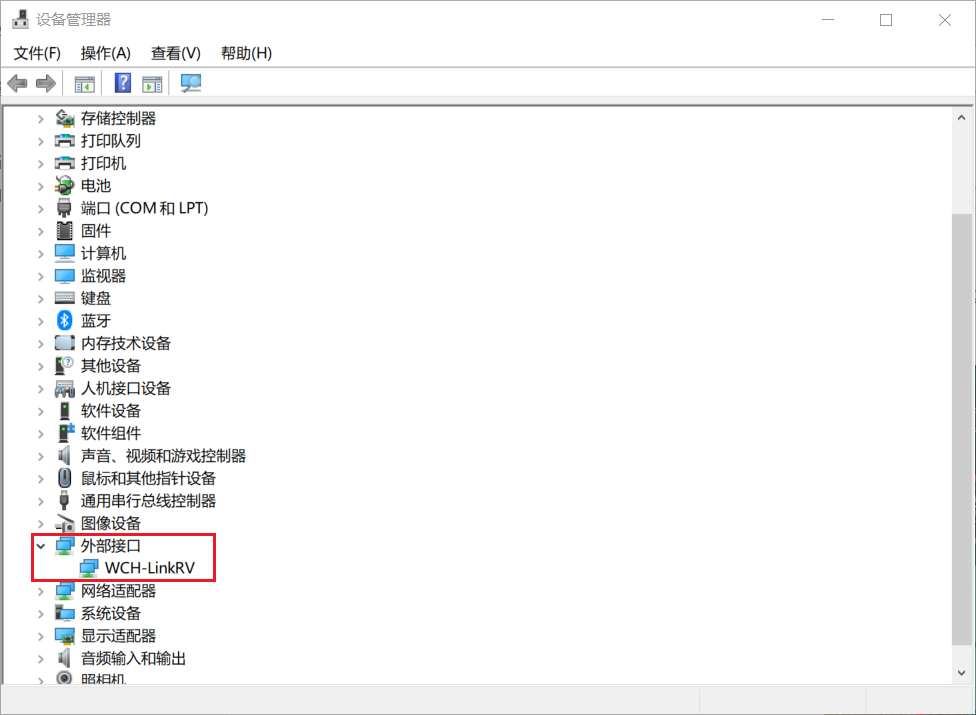
-
打开烧录软件WCH-LinkUtility,如下:
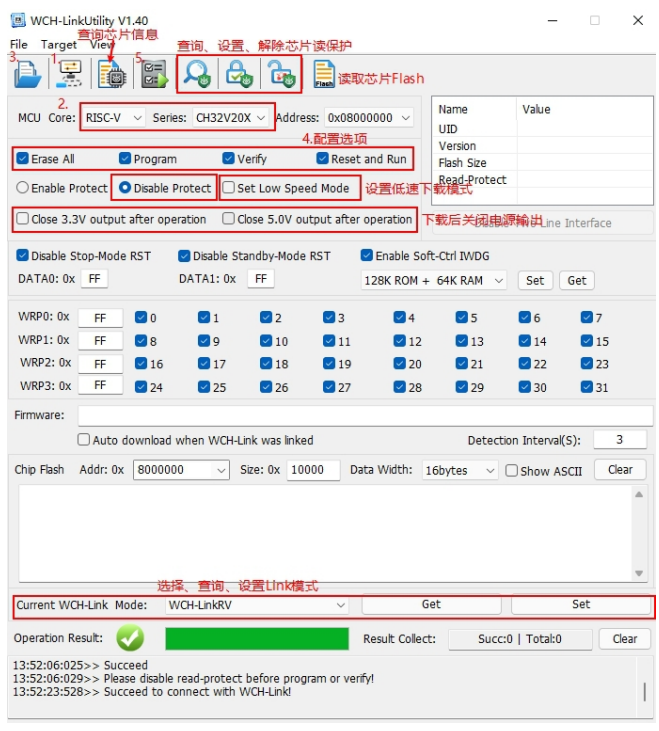
1)连接 WCH-Link。
2)选择芯片信息,
MCU Core选择RISC-V,Series选择CH32V20X。3)添加固件,即[2. 编译](# 2. 编译)中编译好的
XiZi-ch32v208rbt6.bin文件。4)设置配置选项,若芯片为读保护需解除芯片读保护。
5)执行。
7.1 指定ROM和RAM大小
参考资料:
Caution
WCH-LinkUtility中需要指定ROM和RAM大小,如果大小与源文件
link.ld中的ROM和RAM大小不一致,可能会导致XiZi启动失败。在WCH_LinkUtility中,在以下位置指定ROM和RAM大小:
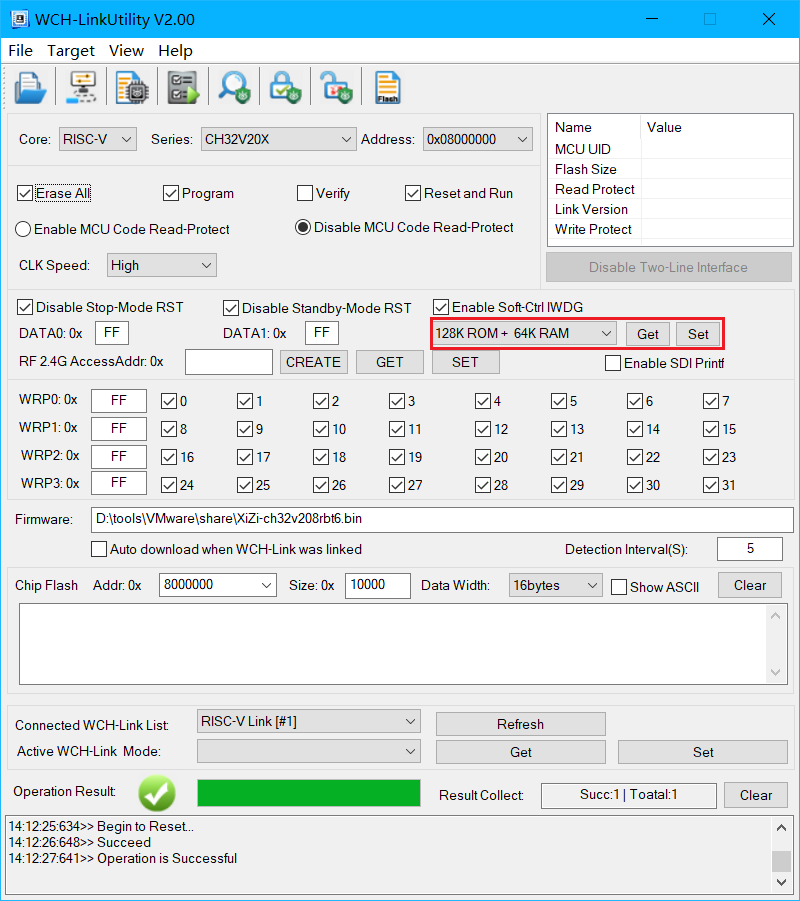
其中,set按钮用于设置CH32V208的ROM和RAM大小,get按钮用于获取CH32V208的当前ROM和RAM大小。
在
Ubiquitous/XiZi_IIoT/board/ch32v208rbt6/link.ld中,在以下代码位置配置ROM和RAM大小:/* CH32V20x_D8 - CH32V203RB CH32V20x_D8W - CH32V208x FLASH + RAM supports the following configuration FLASH-128K + RAM-64K FLASH-144K + RAM-48K FLASH-160K + RAM-32K */ FLASH (rx) : ORIGIN = 0x00000000, LENGTH = 448K RAM (xrw) : ORIGIN = 0x20000000, LENGTH = 64K以下是测试成功的RAM和ROM大小配置,如果编译时显示RAM或者ROM不足,则需要调整RAM或者ROM。推荐使用下面的慢速FLASH配置。
-
仅使用快速FLASH
link.ld WCH-LinkUtility 128K(FLASH)+ 64K(RAM) 128K ROM + 64K RAM 144K(FLASH)+ 48K(RAM) 144K ROM + 48K RAM 160K(FLASH)+ 32K(RAM) 160K ROM + 32K RAM -
使用慢速FLASH
link.ld WCH-LinkUtility 448K(FLASH)+ 64K(RAM) 128K ROM + 64K RAM
-


8. 启动
烧录完成后,并且将WCH-LINK连接至电脑串口。
按下ch32v208rbt6板上的RST按钮,即可看到操作系统启动的信息,如下:
